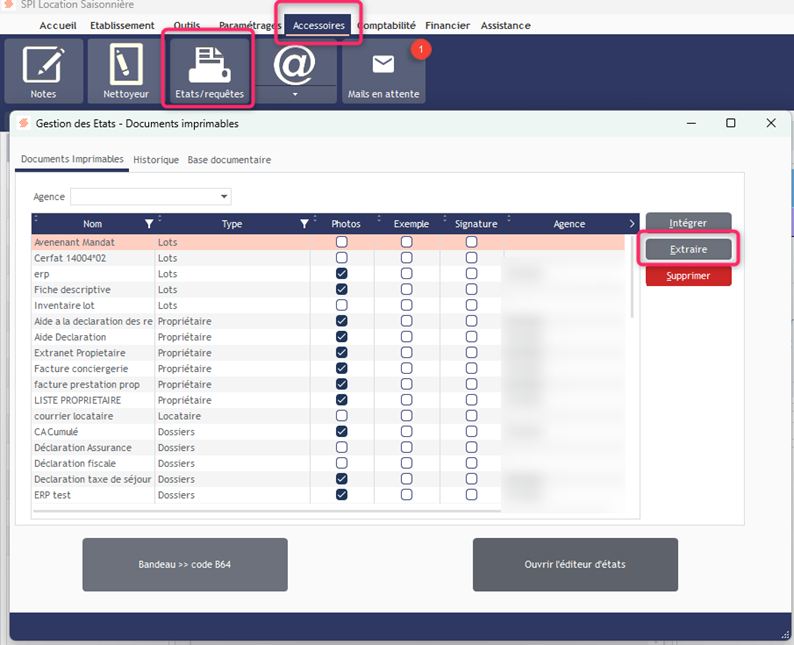
- Rendez-vous dans l’onglet Accessoires, puis ouvrez le module État / Requêtes.
Vous y trouverez la liste de tous les documents imprimables disponibles dans votre logiciel.
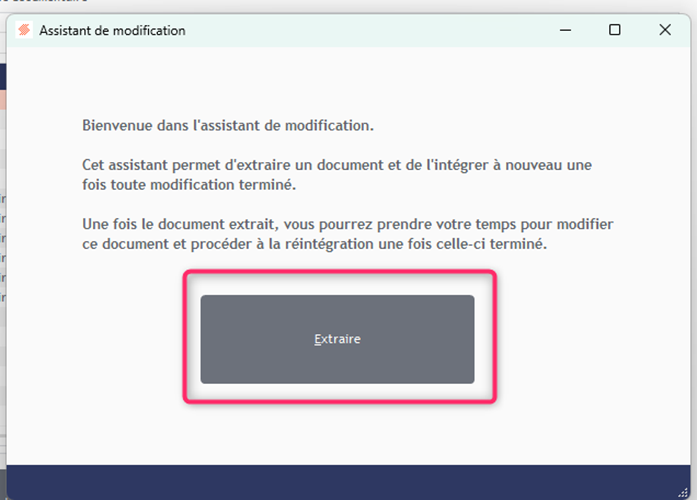
Sélectionnez le document que vous souhaitez modifier, puis cliquez sur Extraire pour en obtenir une copie modifiable. L’assistant de modification va s’ouvrir, vous pouvez encore cliquer sur extraire.
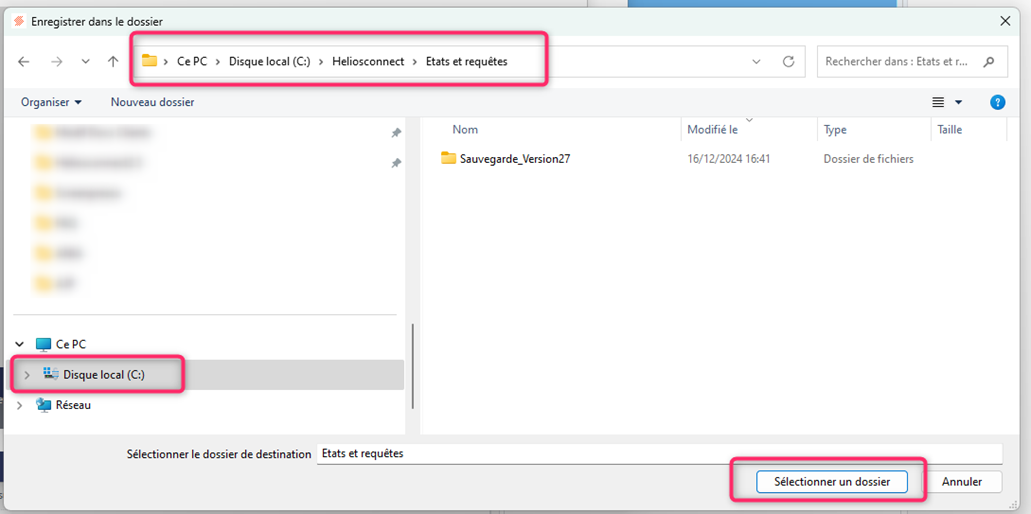
Accédez au chemin suivant :
C:\Heliosconnect\Etats et requêtes
Vous pouvez copier ce chemin et le coller directement dans la barre d’adresse en haut de la fenêtre de l’explorateur de fichiers.
Validez ensuite en cliquant sur « Sélectionner un dossier » pour enregistrer l’état extrait.
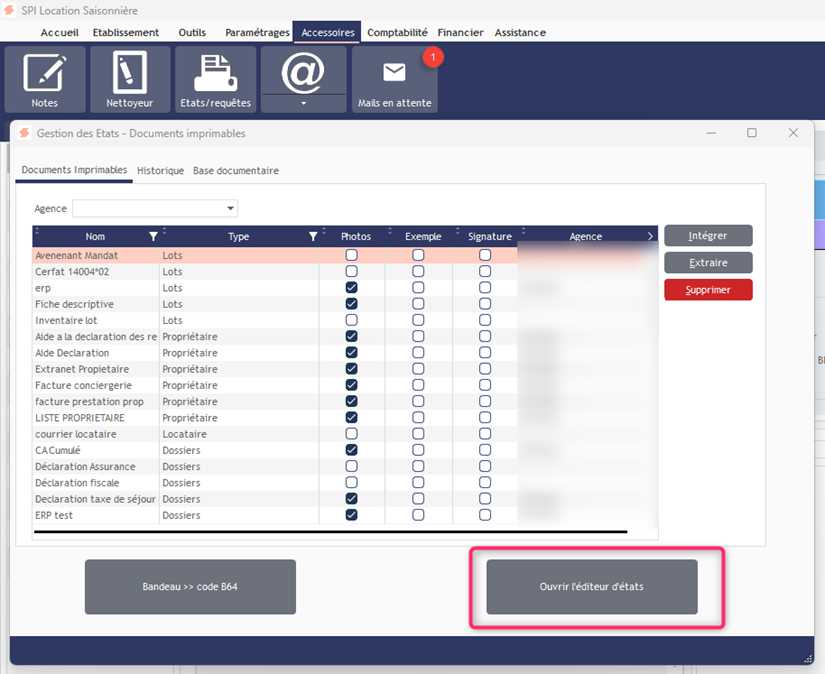
3 . Ouvrir l’éditeur d’états
De retour dans l’interface principale du logiciel, cliquez sur le bouton « Ouvrir l’éditeur d’états » pour accéder à l’outil de modification des documents extraits.
L’éditeur devrait s’ouvrir automatiquement.
Si ce n’est pas le cas, veuillez contacter le service technique afin qu’il procède à son installation sur votre poste.
4 . Une fois l’éditeur d’états ouvert, cliquez sur « Fichier » en haut de la fenêtre, puis sur « Ouvrir ».
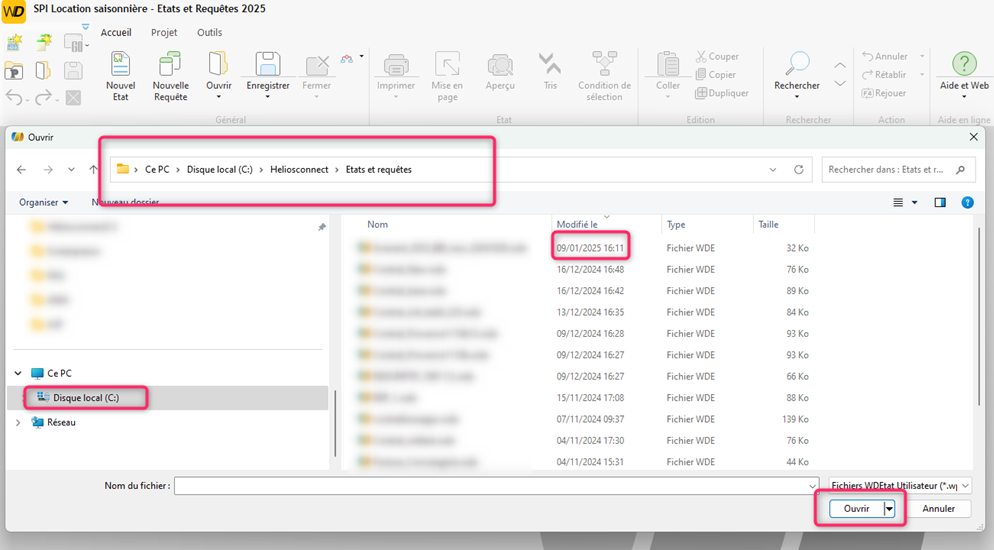
Accédez ensuite au chemin où vous avez enregistré le document extrait :
C:\Heliosconnect\Etats et requêtes
Vous pouvez vous aider de la date et de l’heure de création du fichier pour le retrouver, car son nom peut différer de celui affiché dans le logiciel.
Une fois le bon fichier identifié, sélectionnez-le et cliquez sur « Ouvrir ».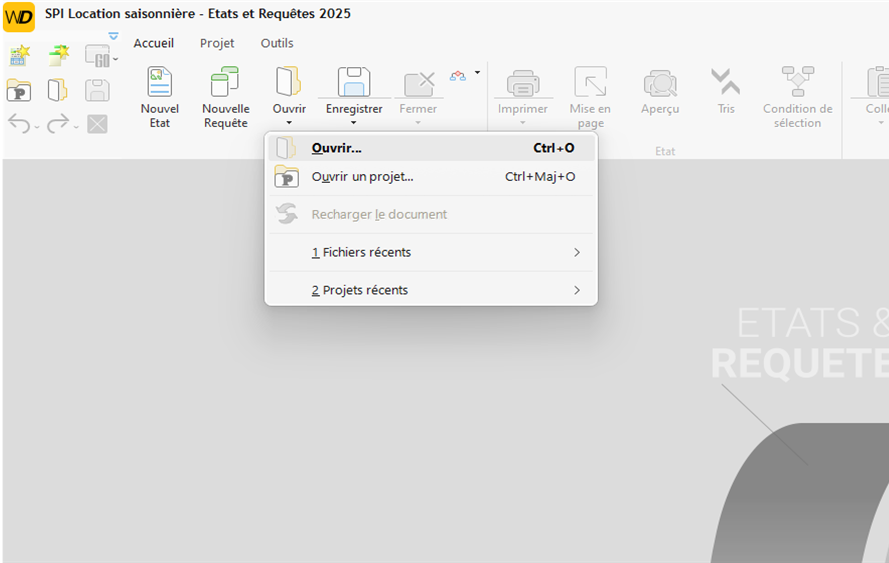
Une fois l’éditeur d’états ouvert, cliquez sur « Fichier » en haut de la fenêtre, puis sur « Ouvrir ».
Accédez ensuite au chemin où vous avez enregistré le document extrait :
C:\Heliosconnect\Etats et requêtes
Vous pouvez vous aider de la date et de l’heure de création du fichier pour le retrouver, car son nom peut différer de celui affiché dans le logiciel.
Une fois le bon fichier identifié, sélectionnez-le et cliquez sur « Ouvrir ».
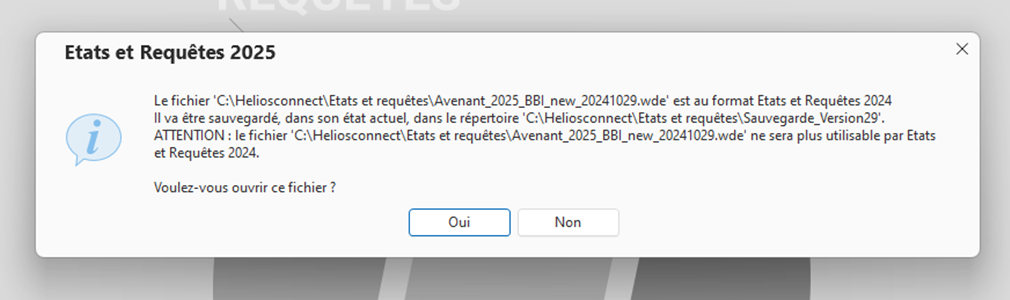
Le message suivant va s’afficher deux fois, vous pouvez cliquer deux fois sur oui.
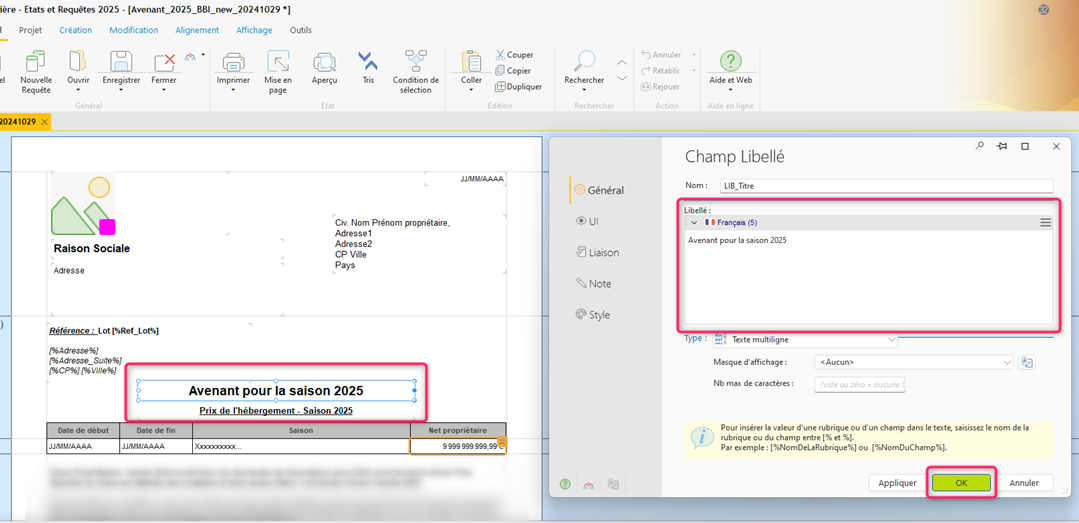
Double-cliquez sur le bloc que vous souhaitez modifier.
Une fenêtre d’édition s’ouvrira : vous pourrez y modifier le texte directement.
Une fois les modifications effectuées, cliquez sur « OK » pour valider.
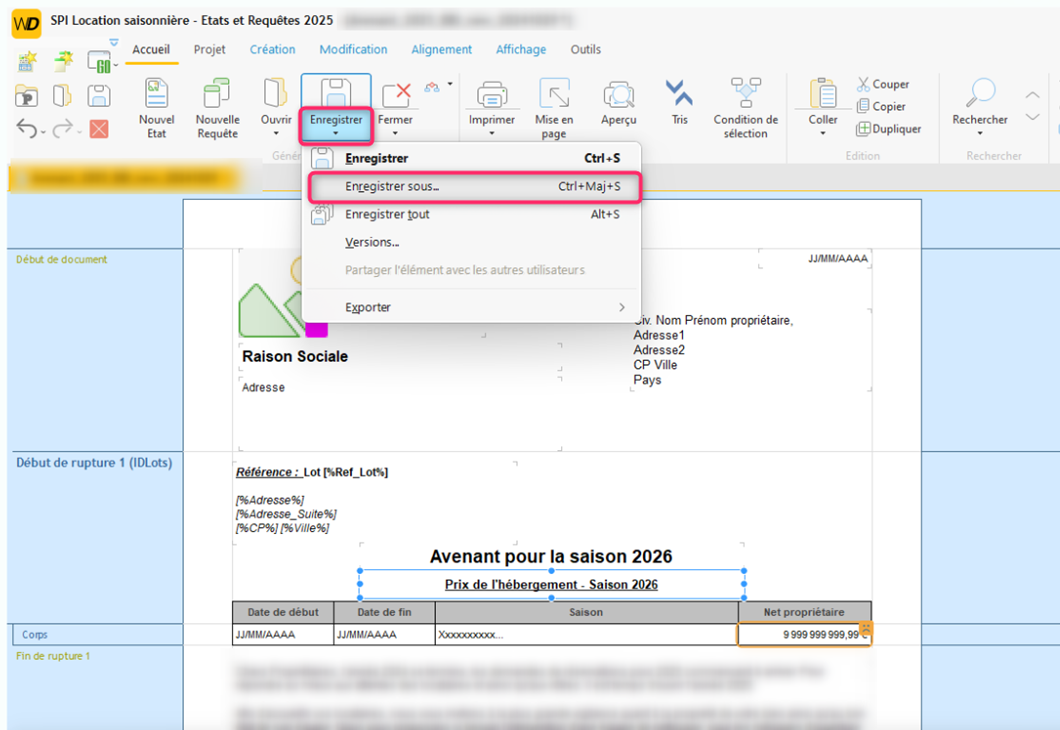
Pour cela, cliquez sur la petite flèche à côté du bouton "Enregistrer", puis sélectionnez "Enregistrer sous". Cela vous permettra de choisir un nouveau nom et un emplacement pour le fichier modifié.
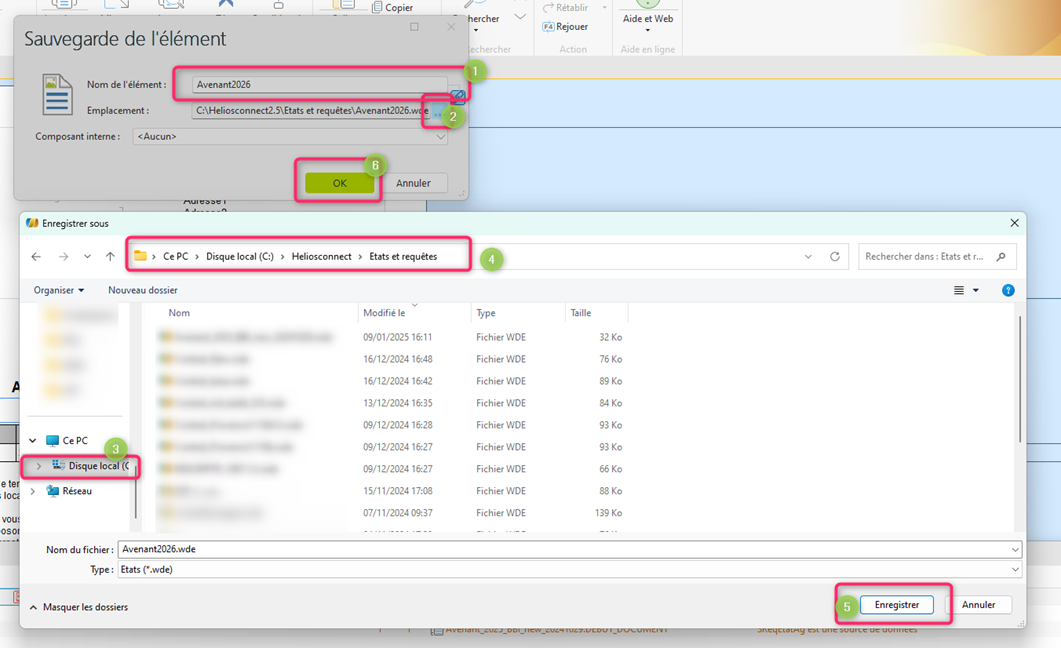
Évitez d’utiliser des caractères spéciaux (comme / \ * ? : " < > |), car cela peut empêcher le bon fonctionnement du document ou sa sauvegarde.
Pour choisir l’emplacement d’enregistrement, cliquez sur les trois petits points à droite : cela ouvrira l’explorateur de fichiers de votre ordinateur.
Naviguez à nouveau vers le chemin suivant :
C:\Heliosconnect\Etats et requêtes,
puis cliquez sur "Enregistrer".
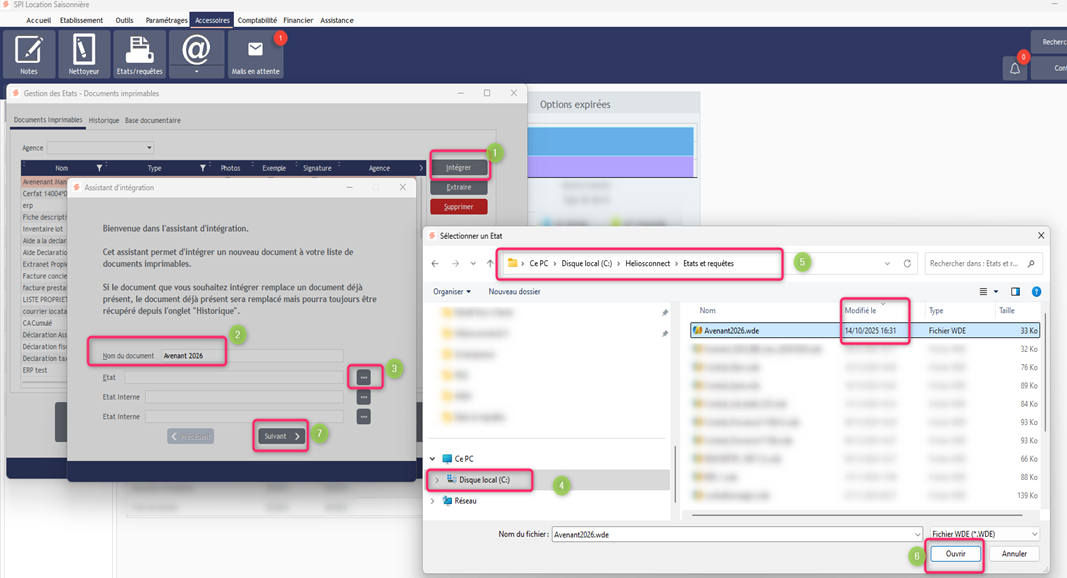
Cliquez sur "Intégrer", puis saisissez le nom que vous souhaitez attribuer à votre nouveau document dans SPI.
Dans la section État, cliquez sur les trois petits points situés à droite : cela ouvrira l’explorateur de fichiers de votre ordinateur.
Naviguez vers le chemin où vous avez enregistré le document modifié :
C:\Heliosconnect\Etats et requêtes
Sélectionnez le document, cliquez sur "Ouvrir", puis sur "Suivant" pour finaliser l’intégration.
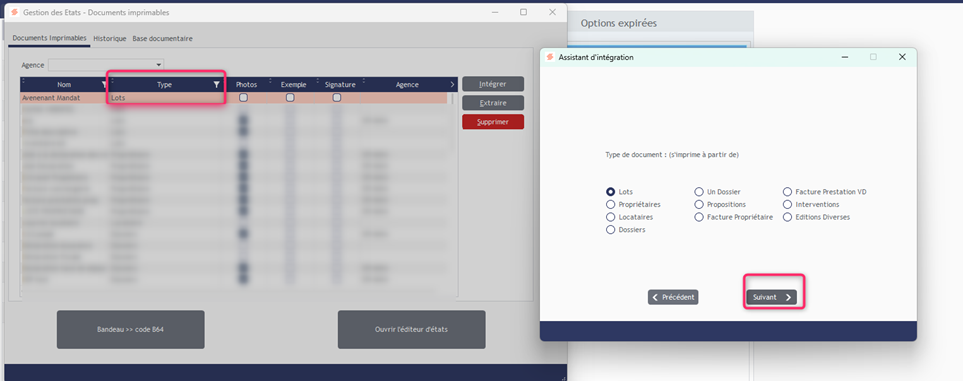
9 . Pour terminer, l’assistant d’intégration vous demandera de sélectionner le type de document. Cela correspond à l’endroit depuis lequel le document sera édité par la suite.
En cas de doute, vous pouvez consulter le tableau de la base documentaire : le type à choisir sera le même que celui de l’ancien document que vous avez modifié.
Ensuite, cliquez sur "Suivant" pour définir les options suivantes :
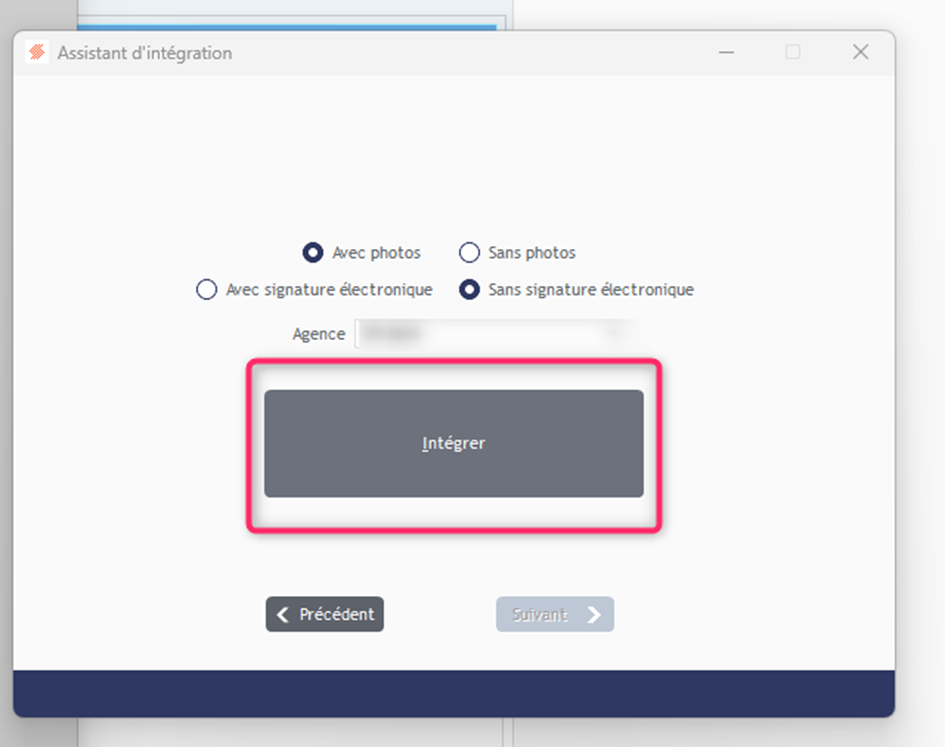
- Avec ou sans photos
- Avec ou sans signature électronique (cette option n’est disponible que pour les documents déjà paramétrés avec une signature électronique).
Là encore, vous pouvez vous référer à l’ancien document pour voir comment il était configuré.
Enfin, cliquez sur "Intégrer".
La modification est maintenant terminée : vous pouvez tester le document pour vérifier qu’il s’édite correctement.